

Cómo google maps drop a pin
hace 5 meses
¿Te has preguntado alguna vez cómo dropear un pin en Google Maps? Esta herramienta es fundamental para marcar ubicaciones, ya sea para compartirlas con amigos o para guardarlas para futuras referencias. En este artículo, exploraremos todo lo que necesitas saber sobre cómo utilizar esta función de manera efectiva.
Desde dispositivos móviles hasta la versión web, aprenderás a utilizar esta característica de Google Maps que facilita la navegación y la planificación de rutas. ¡Comencemos!
Índice de Contenidos del Artículo
- ¿Qué es un dropped pin en Google Maps?
- ¿Cómo dropear un pin en Google Maps desde móvil?
- ¿Cuáles son los beneficios de los dropped pins en Google Maps?
- ¿Cómo compartir un dropped pin con otros?
- ¿Cómo dropear múltiples pins en Google Maps?
- ¿Cuáles son las ventajas y desventajas de colocar múltiples pins en Google Maps?
- ¿Cómo organizar y guardar pins en Google Maps?
- ¿Cuáles son las funciones avanzadas de los dropped pins en Google Maps?
- ¿Cómo editar o eliminar dropped pins en Google Maps?
¿Qué es un dropped pin en Google Maps?
Un dropped pin en Google Maps es una forma de señalar una ubicación exacta en el mapa. Esta herramienta es especialmente útil cuando no puedes proporcionar una dirección precisa o cuando deseas compartir un lugar específico que no está registrado en el mapa.
Cuando marcas un lugar con un pin, Google Maps guarda las coordenadas de esa ubicación, lo que te permite acceder a ella en cualquier momento. Esto es fundamental para la planificación de rutas y la navegación, ya que puedes visualizar el área y obtener información adicional sobre el lugar.
Además, puedes usar el pin para compartir ubicaciones con amigos, familiares o compañeros de trabajo, facilitando la coordinación de encuentros o entregas.
¿Cómo dropear un pin en Google Maps desde móvil?
Dropear un pin en Google Maps desde tu dispositivo móvil es un proceso sencillo. A continuación, te explicamos cómo hacerlo tanto en Android como en iPhone:
- Para Android: Mantén pulsado el lugar en el que deseas colocar el pin. Aparecerá un pin rojo y un menú que te dará opciones para guardar o compartir.
- Para iPhone: Toca y mantén presionada la ubicación deseada en el mapa. Al igual que en Android, aparece un pin rojo con opciones similares.
Recuerda que puedes mover el pin si no has seleccionado la ubicación correcta. Simplemente arrastra el pin a la posición deseada y asegúrate de que las coordenadas sean precisas.
¿Cuáles son los beneficios de los dropped pins en Google Maps?
Usar dropped pins en Google Maps tiene múltiples ventajas. Entre ellas se incluyen:
- Alta precisión: Marcar un lugar específico te asegura que no habrá confusiones en la ubicación.
- Facilidad para compartir: Puedes compartir el pin a través de enlaces o aplicaciones de mensajería fácilmente.
- Navegación offline: Si guardas el lugar, podrás acceder a él incluso sin conexión a internet.
- Organización: Puedes guardar pins en listas personalizadas, facilitando su acceso y gestión.
Estos beneficios hacen que dropear un pin sea una herramienta esencial para quienes utilizan Google Maps en su vida diaria. Desde planificar viajes hasta organizar encuentros, la funcionalidad es versátil y accesible.
¿Cómo compartir un dropped pin con otros?
Compartir un pin en Google Maps es muy fácil y útil. Para hacerlo, sigue estos pasos:
- Después de dropear el pin, toca sobre él para que se abra una ventana con más detalles.
- Selecciona la opción de compartir que aparece en el menú.
- Elige la aplicación que deseas usar para compartir el enlace (WhatsApp, correo electrónico, etc.).
Esto permite que otras personas accedan directamente a la ubicación marcada. Esta función es ideal para coordinar encuentros o para enviar direcciones a alguien que te está visitando.
¿Cómo dropear múltiples pins en Google Maps?
Si necesitas marcar varias ubicaciones en Google Maps, puedes hacerlo con facilidad. Para dropear múltiples pins, simplemente repite el proceso de soltar el pin en cada lugar deseado. A continuación, algunos consejos para gestionar múltiples pins:
- Utiliza diferentes colores o etiquetas para cada pin, si es posible.
- Guarda cada pin en una lista específica para facilitar su organización.
- Recuerda que puedes acceder a todos tus pins guardados desde la sección "Guardados" en Google Maps.
Esta capacidad de manejar múltiples pins es especialmente útil para planificar rutas de viaje o para explorar nuevas áreas.
¿Cuáles son las ventajas y desventajas de colocar múltiples pins en Google Maps?
Colocar múltiples pins en Google Maps tiene tanto ventajas como desventajas. Aquí te presentamos un análisis:
Ventajas
- Organización: Puedes categorizar tus pins, facilitando la visualización de diferentes lugares.
- Planificación: Ideal para organizar rutas de viaje o rutas comerciales, asegurando que no olvidarás ningún destino.
Desventajas
- Desorden: Si tienes demasiados pins, puede ser difícil identificar cuáles son importantes.
- Confusión: Muchos pins en un área pequeña pueden crear un mapa confuso.
Es importante encontrar un balance y asegurarte de que los pins que coloques sean realmente útiles y necesarios.
¿Cómo organizar y guardar pins en Google Maps?
Organizar y guardar pins en Google Maps es crucial para mantener un acceso rápido y fácil a tus ubicaciones favoritas. Para hacerlo, sigue estos pasos:
- Después de dropear un pin, selecciona la opción para guardarlo.
- Puedes añadirlo a una lista existente o crear una nueva lista con un nombre específico.
- Accede a tus listas guardadas desde la sección "Guardados" en el menú de Google Maps.
La organización de pins no solo te ahorra tiempo, sino que también hace que tu experiencia en Google Maps sea mucho más eficiente.
¿Cuáles son las funciones avanzadas de los dropped pins en Google Maps?
Además de las funciones básicas de dropear y compartir pins, Google Maps ofrece características avanzadas que pueden mejorar tu experiencia:
- Coordenadas precisas: Puedes ver las coordenadas exactas del pin, lo que es útil para aplicaciones de navegación más avanzadas.
- Navegación offline: Guarda el área del mapa donde se encuentra el pin, permitiendo acceso offline.
- Medir distancias: Usa la función de medir distancias para calcular la distancia entre tus pins.
Estas características hacen que Google Maps sea una herramienta poderosa no solo para la navegación, sino también para la planificación de viajes y actividades al aire libre.
¿Cómo editar o eliminar dropped pins en Google Maps?
Si necesitas realizar cambios en un pin que has colocado, el proceso es bastante simple:
- Toca sobre el pin que deseas editar para abrir el menú de opciones.
- Selecciona editar para modificar la información o eliminar si ya no lo necesitas.
Recuerda que siempre puedes volver a dropear un pin en una nueva ubicación si es necesario. Esto es especialmente útil si tienes que actualizar información de contacto o referencias para un lugar.
Aprender a dropear un pin en Google Maps es una habilidad valiosa. Con esta guía, podrás aprovechar al máximo esta función y mejorar tu experiencia de navegación y planificación. ¡No dudes en poner en práctica todo lo que has aprendido!
Contactar google my business: guía rápida y efectiva
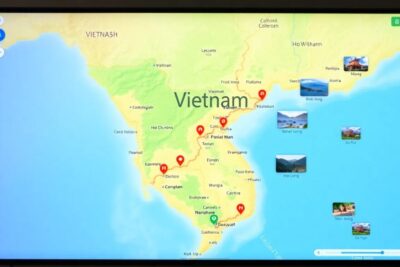
Vietnam map google: guía completa para explorar

OnlyFans: descargar app y cómo utilizarla

DGT Zamora: dirección, teléfono y cita previa

Cómo renovar el DNI en Sevilla: Guía actualizada

Instagram vs real: la verdad detrás de las fotos en redes sociales

Qué Google Pixel comprar: guía de consejos y recomendaciones

Ayudas autónomos La Rioja 2025

Google Meet chat: cómo usarlo eficazmente

Descargar Chrome OS Flex ISO español

Cómo guardar los contactos en Google

Cómo instalar suelo vinilico en tu hogar
Más Artículos que pueden interesarte