
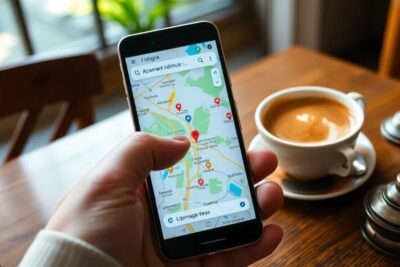
Google Maps de un punto a otro: cómo medir distancias
hace 5 meses
Google Maps se ha convertido en una herramienta indispensable para quienes buscan medir distancias y planificar rutas de manera eficiente. Con su interfaz intuitiva y múltiples funcionalidades, es posible calcular la distancia entre dos puntos con facilidad. En este artículo, exploraremos cómo utilizar Google Maps de un punto a otro, así como sus funciones adicionales que mejoran la experiencia del usuario.
Índice de Contenidos del Artículo
- Medir la distancia entre dos puntos en Google Maps
- ¿Cómo utilizar Google Maps para medir distancias entre dos lugares?
- ¿Cuáles son las funciones adicionales de Google Maps?
- ¿Cómo medir distancias en Google Maps en PC y móvil?
- ¿Qué recursos son útiles para medir distancias en Google Maps?
- ¿Cómo obtener indicaciones en Google Maps?
- ¿Cuáles son las mejores prácticas para calcular distancias en el mapa?
Medir la distancia entre dos puntos en Google Maps
Medir distancias en Google Maps es un proceso sencillo que permite a los usuarios obtener información precisa sobre la distancia entre dos ubicaciones. Para empezar, simplemente haz clic derecho en el mapa y selecciona "Medir distancia".
Una vez que hayas seleccionado esta opción, haz clic en el primer punto y luego en el segundo. La distancia total aparecerá en la parte inferior de la pantalla, lo que facilita la visualización de la información.
Esta función es útil no solo para conocer la distancia en línea recta, sino también para planificar rutas y desplazamientos. Así, calcular distancias entre ubicaciones en Google Maps se convierte en una tarea rápida y efectiva.
¿Cómo utilizar Google Maps para medir distancias entre dos lugares?
Para medir distancias en Google Maps, ya sea en la versión de escritorio o en la aplicación móvil, sigue estos pasos:
- Abre Google Maps en tu dispositivo.
- Haz clic derecho en el primer lugar o mantén presionado en la aplicación móvil.
- Selecciona "Medir distancia" en el menú desplegable.
- Haz clic en el segundo punto o mantén presionado para seleccionar el segundo lugar.
La distancia se mostrará claramente en la parte inferior, permitiéndote tomar decisiones informadas sobre tu ruta.
Además, puedes agregar más puntos si deseas medir rutas más complejas, lo que convierte a Google Maps en una herramienta versátil para la navegación.
¿Cuáles son las funciones adicionales de Google Maps?
Google Maps no solo permite medir distancias, sino que también ofrece una variedad de funciones adicionales que enriquecen la experiencia del usuario:
- Navegación paso a paso: Ideal para quienes buscan seguir una ruta específica.
- Mapas offline: Útil para áreas con poca conectividad.
- Explorar lugares cercanos: Descubre restaurantes, gasolineras y más.
- Compartir ubicaciones: Facilita la coordinación con amigos y familiares.
Estas funcionalidades hacen de Google Maps una plataforma completa para quienes viajan con frecuencia o necesitan información precisa sobre distancias.
¿Cómo medir distancias en Google Maps en PC y móvil?
La experiencia de medir distancias en Google Maps varía ligeramente entre PC y dispositivos móviles. En la versión de escritorio, el proceso es más visual, con un clic derecho que activa la herramienta de medición.
En dispositivos móviles, el proceso implica presionar prolongadamente en el mapa, lo cual puede ser más intuitivo para algunos usuarios. Después de seleccionar los puntos, la distancia se muestra en la parte inferior, permitiendo una comparación rápida.
Para quienes utilizan Google Maps de un punto a otro, es fundamental familiarizarse con estas diferencias para optimizar su uso.
¿Qué recursos son útiles para medir distancias en Google Maps?
Existen varios recursos que pueden complementar el uso de Google Maps para medir distancias:
- Aplicaciones de terceros: Algunas apps ofrecen funcionalidades adicionales para calcular rutas y distancias.
- Foros y comunidades: Espacios donde los usuarios comparten tips y trucos sobre el uso de Google Maps.
- Vídeos tutoriales: En plataformas como YouTube, puedes encontrar guías visuales que explican cómo usar Google Maps de manera efectiva.
Utilizar estos recursos puede mejorar notablemente tu experiencia al medir distancias en Google Maps y aprender a aprovechar al máximo sus funciones.
¿Cómo obtener indicaciones en Google Maps?
Obtener indicaciones en Google Maps es otro proceso sencillo que puede facilitar tu planificación de rutas. Solo necesitas ingresar tu punto de inicio y tu destino en la barra de búsqueda.
Después de hacer esto, Google Maps te mostrará diversas rutas disponibles, junto con información sobre el tráfico y condiciones actuales. Puedes elegir la ruta que mejor se adapte a tus necesidades, ya sea por tiempo o distancia.
Además, al seleccionar una ruta, puedes ver detalles adicionales como las paradas recomendadas y los puntos de interés en el camino, haciendo que tu viaje sea aún más fácil de planificar.
¿Cuáles son las mejores prácticas para calcular distancias en el mapa?
Para optimizar el uso de Google Maps y calcular distancias de manera efectiva, considera las siguientes mejores prácticas:
- Verifica el modo de transporte: Asegúrate de seleccionar el modo correspondiente (auto, bicicleta, transporte público) para obtener una distancia precisa.
- Consulta las condiciones del tráfico: Esto puede afectar el tiempo de viaje y las rutas disponibles.
- Utiliza los filtros de Google Maps: Para personalizar tu búsqueda y encontrar lo que realmente necesitas.
- Planifica con anticipación: Mira las rutas antes de salir y haz ajustes si es necesario.
Siguiendo estas recomendaciones, no solo podrás medir distancias en Google Maps, sino que también mejorarás tu experiencia general al navegar.
Google Maps se presenta como una herramienta excepcional para medir distancias y planificar rutas. Su facilidad de uso y sus múltiples funcionalidades hacen que sea una opción ideal para quienes buscan información precisa sobre desplazamientos. Utilizando Google Maps de un punto a otro, cada usuario puede optimizar su tiempo y recursos en sus viajes y actividades diarias.
Cambiar idioma google maps

Cuánto cobra un funcionario de la seguridad social

Cita renovar DNI caducado: guía completa

Cómo instalar iOS 18 beta

Telegram pack España: los mejores grupos y canales

Naija telegram: los mejores canales para unirte

Cómo descargar Warzone PS5

Melissa Jiménez en Instagram

Empadronarse en Mallorca: guía práctica y sencilla

Dónde está el código de activación del DNI

Script google sheets: automatiza y mejora tus hojas de cálculo

Google Pixel 10 lanzamiento: todo lo que necesitas saber
Más Artículos que pueden interesarte