
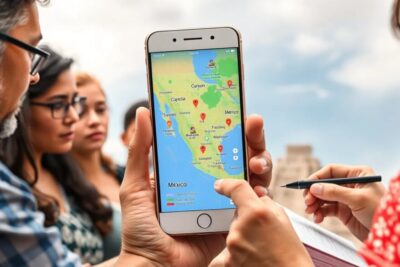
Carplay google: cómo usar Google Maps en tu vehículo
hace 4 meses
La integración de Google Maps en Apple CarPlay ha transformado la experiencia de navegación en los vehículos, permitiendo a los conductores acceder a información relevante de manera rápida y segura. En este artículo, exploraremos cómo utilizar carplay google para maximizar tu experiencia de conducción y navegación.
Índice de Contenidos del Artículo
- Usar Google Maps en CarPlay
- ¿Cómo habilitar la navegación para CarPlay?
- ¿Cómo usar Google Maps en tu vehículo?
- ¿Qué dispositivos son compatibles con Apple CarPlay?
- ¿Cómo buscar paradas mientras viajas con CarPlay?
- ¿Cómo notificar incidentes de tráfico en CarPlay?
- ¿Cómo utilizar la búsqueda por voz en CarPlay?
Usar Google Maps en CarPlay
Google Maps en CarPlay ofrece a los usuarios la posibilidad de navegar con facilidad y sin distracciones. La interfaz está diseñada para ser intuitiva, permitiendo que los conductores se concentren en la carretera mientras reciben indicaciones claras y precisas.
Los conductores pueden buscar destinos, ver información sobre el tráfico y encontrar rutas alternativas. Esto es especialmente útil en áreas urbanas donde el tráfico puede ser impredecible. Además, Google Maps permite a los usuarios consultar los tiempos estimados de llegada y los costes de combustible en su ruta.
Para acceder a Google Maps, simplemente conecta tu iPhone a CarPlay y selecciona la aplicación. La pantalla del vehículo mostrará la interfaz de Google, permitiendo una fácil interacción.
Habilitar CarPlay en tu vehículo es un proceso sencillo que requiere seguir unos pasos básicos:
- Conecta tu iPhone al puerto USB del coche o habilita la conexión inalámbrica, si tu vehículo lo permite.
- En la pantalla del coche, selecciona la opción de CarPlay.
- Si es la primera vez que lo usas, es posible que debas permitir el acceso a CarPlay en la configuración de tu iPhone.
Una vez habilitado, la navegación se activará automáticamente, permitiendo el acceso a aplicaciones compatibles como Google Maps.
¿Cómo usar Google Maps en tu vehículo?
Usar Google Maps en tu vehículo a través de CarPlay es bastante directo. Puedes buscar direcciones, establecer rutas y recibir indicaciones en tiempo real. Para empezar, abre la aplicación y escribe el destino que deseas visitar.
Además, es posible añadir y eliminar paradas en tu ruta. Esto resulta útil si deseas realizar un descanso o si necesitas desviar tu camino por algún motivo. Para ello, simplemente toca la pantalla y selecciona la opción “Agregar parada”.
- Selecciona el tipo de parada que buscas: comida, gasolina, etc.
- Toca la parada deseada para añadirla a la ruta.
- Confirma la adición a través de la pantalla de navegación.
¿Qué dispositivos son compatibles con Apple CarPlay?
La compatibilidad de CarPlay se ha expandido significativamente, y hoy en día, múltiples fabricantes de automóviles ofrecen soporte para esta tecnología. Algunos de los dispositivos más comunes incluyen:
- Vehículos de marcas como Ford, GM, BMW y Mercedes-Benz.
- Aparatos que permiten conexión mediante USB o de forma inalámbrica.
- Modelos fabricados a partir de 2016 en adelante en su mayoría.
Es recomendable verificar en la documentación del vehículo si es compatible con carplay google para disfrutar de todos los beneficios de Google Maps y otras aplicaciones.
¿Cómo buscar paradas mientras viajas con CarPlay?
Buscar paradas mientras viajas es simple y rápido. Google Maps permite a los conductores encontrar opciones cercanas a su ruta. Para hacerlo, solo sigue estos pasos:
- Mientras navegas, toca la pantalla para abrir el menú.
- Selecciona “Buscar paradas” y elige el tipo de servicio que necesitas.
- Elige el lugar y toca para ver más información.
Esto te permitirá encontrar opciones como restaurantes y estaciones de servicio sin interrumpir tu viaje. ¡Es una manera efectiva de hacer pausas cuando lo necesites!
¿Cómo notificar incidentes de tráfico en CarPlay?
Una de las características más útiles de Google Maps es la posibilidad de notificar incidentes de tráfico mientras navegas. Esto ayuda a mejorar la precisión del servicio y a alertar a otros conductores sobre situaciones en la carretera.
Para reportar un incidente:
- Toca el icono de “Reportar” en la pantalla durante la navegación.
- Selecciona el tipo de incidente que deseas reportar, como un accidente o un atasco.
- Confirma la notificación y tu contribución se enviará a los servidores de Google.
Además, los usuarios pueden votar si la situación persiste, lo que ayuda a mantener actualizada la información de tráfico en tiempo real.
¿Cómo utilizar la búsqueda por voz en CarPlay?
La búsqueda por voz es una función innovadora de CarPlay que permite realizar consultas sin necesidad de tocar la pantalla. Esto no solo facilita la experiencia de usuario, sino que también promueve una conducción más segura.
Para usar la búsqueda por voz en Google Maps:
- Pulsa el botón de voz en el volante o en la pantalla de CarPlay.
- Di el destino o la búsqueda que deseas realizar, como “Buscar cafeterías cercanas”.
- Google Maps procesará tu solicitud y mostrará las opciones disponibles.
Esta funcionalidad es especialmente útil en situaciones donde no puedes desviar tu atención de la carretera, garantizando que tu experiencia de conducción sea más segura y eficiente.
La integración de carplay google en tu vehículo no solo ofrece navegación, sino que también mejora la experiencia de conducción al permitir una interacción más fluida con tu smartphone. Con la capacidad de buscar paradas, notificar incidentes y utilizar la búsqueda por voz, los usuarios pueden disfrutar de una navegación más eficiente y segura.
Maps Google en México

Estoy en el paro y no puedo pagar mis deudas: soluciones y consejos

Google fotos recuperar videos borrados

Vicio instagram: descubre la hamburguesería en redes sociales

Configurar google nest fácilmente en tu hogar

Vender ropa en Instagram: guía práctica para iniciar

Ucrania en Google: mapas y noticias recientes

Licencia de habitabilidad: qué es y cómo obtenerla

Cómo calibrar brujula google maps para mejorar su precisión

Algeciras en Google Maps

¿Cuánto cuesta la renovación del DNI?

Convertidor instagram videos online gratis
Más Artículos que pueden interesarte