
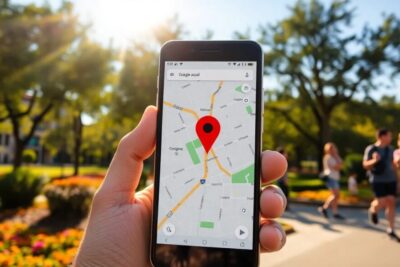
Cómo descargar una ruta en Google Maps
hace 5 meses
Google Maps se ha convertido en una herramienta indispensable para quienes buscan navegar de manera eficiente. La posibilidad de descargar una ruta en Google Maps permite a los usuarios acceder a mapas y rutas sin necesidad de una conexión a Internet, lo cual es especialmente útil en áreas con baja conectividad. En este artículo, exploraremos cómo realizar este proceso de forma sencilla y efectiva.
Índice de Contenidos del Artículo
- Descargar zonas y navegar sin conexión en Google Maps
- ¿Cómo descargar una ruta en Google Maps?
- ¿Cómo guardar una ruta en Google Maps para usar sin conexión?
- ¿Es posible usar rutas guardadas offline?
- ¿Cómo descargar un mapa o ruta en Google Maps?
- ¿Cómo acceder a tus mapas guardados en el celular?
- ¿Cómo descargar un mapa en Google Maps?
- ¿Puedo planear una ruta y guardarla con paradas?
Una de las funcionalidades más útiles de Google Maps es la capacidad de descargar zonas y navegar sin conexión. Para ello, sigue estos pasos:
- Abre la aplicación de Google Maps en tu dispositivo.
- Busca la zona que deseas descargar.
- Toca el nombre o dirección de la zona en la parte inferior.
- Selecciona "Descargar" y ajusta el área que quieres guardar.
- Confirma la descarga y espera a que se complete.
Una vez que hayas descargado la zona, podrás acceder a ella sin conexión a Internet. Esto es ideal para viajes a lugares remotos donde la señal puede ser escasa.
¿Cómo descargar una ruta en Google Maps?
Para descargar una ruta en Google Maps, primero necesitas crear la ruta deseada. Puedes hacerlo siguiendo estos pasos:
- Abre Google Maps y selecciona tu punto de partida y destino.
- Configura las paradas que deseas incluir en tu ruta.
- Una vez que la ruta esté configurada, toca el ícono de menú.
- Selecciona "Compartir" y luego "Enviar a tu dispositivo".
Si deseas usar esta ruta sin conexión, asegúrate de que la zona esté descargada previamente. Esto permite que tu GPS funcione correctamente incluso sin Internet.
¿Cómo guardar una ruta en Google Maps para usar sin conexión?
Guardar una ruta para usar sin conexión es muy sencillo. Solo necesitas seguir estos pasos:
- Planifica tu ruta en Google Maps.
- Asegúrate de tener la zona descargada en tu dispositivo.
- Una vez que la ruta esté lista, puedes volver a ella cuando estés offline.
Recuerda que, aunque puedes ver la ruta, no tendrás acceso a información en tiempo real, como el tráfico o el transporte público.
¿Es posible usar rutas guardadas offline?
Sí, es totalmente posible usar rutas guardadas offline. Cuando descargas un área de Google Maps, todas las rutas y puntos de interés dentro de esa área estarán disponibles sin conexión. Sin embargo, es importante tener en cuenta lo siguiente:
- No podrás recibir actualizaciones en tiempo real.
- Debes asegurarte de que la zona esté descargada antes de perder la señal.
- Las funciones de navegación pueden ser limitadas.
Para una experiencia fluida, asegúrate de tener todo lo necesario descargado antes de tu viaje.
¿Cómo descargar un mapa o ruta en Google Maps?
Si deseas descargar un mapa o ruta en Google Maps, los pasos son muy similares a los que hemos mencionado. Asegúrate de seguir este proceso:
- Abre Google Maps y busca el área que necesitas.
- Selecciona "Descargar" para guardar el mapa en tu dispositivo.
- Configura el área según tus preferencias y guarda los cambios.
Con estos sencillos pasos, puedes asegurarte de tener acceso a mapas y rutas en cualquier momento, incluso si no cuentas con acceso a Internet.
¿Cómo acceder a tus mapas guardados en el celular?
Acceder a tus mapas guardados es un proceso simple. Solo debes abrir la aplicación de Google Maps y seguir estos pasos:
- Toca el ícono de menú en la parte superior izquierda.
- Selecciona "Tus contribuciones".
- Ve a la sección "Mapas guardados".
Aquí podrás ver todas las zonas y rutas que has descargado para usarlas sin conexión. Es una forma conveniente de gestionar tus recursos para viajes.
¿Cómo descargar un mapa en Google Maps?
Para descargar un mapa en Google Maps, sigue estos pasos:
- Abre la aplicación y selecciona el área que deseas guardar.
- Toca el nombre o dirección en la parte inferior de la pantalla.
- Selecciona "Descargar" y ajusta el área si es necesario.
El mapa se guardará en tu dispositivo y estará disponible incluso sin conexión a Internet. Esto es especialmente útil si planeas viajar a zonas rurales o montañosas.
¿Puedo planear una ruta y guardarla con paradas?
¡Sí! Puedes planear una ruta y guardarla con paradas en Google Maps. Para hacerlo, sigue estos pasos:
- Abre Google Maps y selecciona tu punto de partida y destino.
- Agrega las paradas que desees en tu ruta.
- Cuando hayas terminado, guarda la ruta como se mencionó anteriormente.
Esto te permitirá tener una navegación más estructurada y efectiva en tu viaje, facilitando la planificación de paradas en puntos de interés.
En conclusión, Google Maps ofrece herramientas valiosas para descargar rutas y mapas, permitiendo a los usuarios navegar sin conexión. Con estas instrucciones, estarás listo para disfrutar de una experiencia de navegación fluida, sin importar el lugar en el que te encuentres.
Mi ubicación actual en Google Maps

Zona azul barcelona agosto 2024: ¿es gratis aparcar?

Multa de francia por correo ordinario: ¿qué hacer?
Israel en Google Maps: lo que necesitas saber

Descargar Ubuntu Desktop

Cómo cambiar a cuenta de empresa en Instagram

Descargar bet365: guía completa para Android e iOS

Localizar punto kilométrico en Google Maps

Meta verified instagram: qué es y cómo funciona

Cómo conectar Google Maps al coche por Bluetooth

Pagar actividades ayuntamiento Vitoria

FOL seguridad social: conceptos y servicios esenciales
Más Artículos que pueden interesarte