
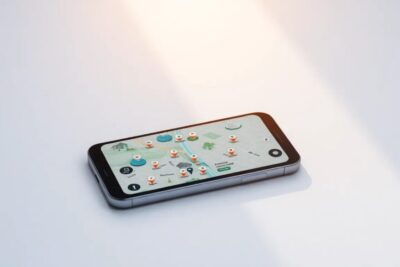
Google Maps measure distance: cómo hacerlo fácilmente
hace 7 meses
Medir distancias en Google Maps es una función esencial para quienes necesitan planificar rutas o simplemente conocer la distancia entre dos puntos. Ya sea desde un dispositivo móvil o un ordenador, esta herramienta es fácil de usar y muy precisa. En este artículo, exploraremos las diversas formas de medir distancias utilizando Google Maps, incluyendo su uso en Android y en el ordenador, así como en Google Earth.
Índice de Contenidos del Artículo
- ¿Cómo medir distancia en Google Maps desde Android?
- ¿Cómo medir distancia en Google Maps desde el ordenador?
- ¿Cuáles son las herramientas para medir distancias en Google Earth?
- ¿Cómo se calcula la distancia en Google Maps?
- ¿Cuáles son las opciones para medir distancias en modo Lite?
- ¿Cómo ajustar la escala de medición en Google Maps?
¿Cómo medir distancia en Google Maps desde Android?
Para medir distancias en Google Maps desde un dispositivo Android, sigue estos simples pasos:
- Abre la aplicación de Google Maps en tu dispositivo.
- Mantén pulsado el punto del mapa donde deseas comenzar la medición.
- Selecciona la opción "Medir distancia".
- Agrega puntos adicionales moviendo el mapa y tocando en diferentes ubicaciones.
La distancia total se mostrará en la parte inferior de la pantalla en kilómetros o millas. Esta función es especialmente útil para conocer la distancia entre dos puntos en línea recta, así como para planificar rutas.
Además, puedes eliminar puntos de la medición o limpiar toda la distancia calculada si es necesario. Esta flexibilidad permite ajustar la medición conforme se requiera, convirtiendo a Google Maps en una herramienta ideal para calcular distancias.
¿Cómo medir distancia en Google Maps desde el ordenador?
Medir distancias en Google Maps desde un ordenador es igualmente sencillo. Aquí te dejamos los pasos a seguir:
- Accede a Google Maps desde tu navegador.
- Haz clic derecho en el punto inicial de tu medición y selecciona "Medir distancia".
- Haz clic en otros puntos en el mapa para añadirlos a la medición.
- La distancia total se mostrará en la parte inferior de la ventana.
Es importante mencionar que esta opción no está disponible en modo Lite, por lo que asegúrate de utilizar la versión completa. La herramienta resulta fundamental para planificar viajes o simplemente para tener una idea clara de las distancias.
Puedes mover o eliminar puntos ya añadidos para ajustar la medición con facilidad. Esta característica permite a los usuarios realizar ajustes rápidos y obtener distancias precisas en tiempo real. Al finalizar, puedes cerrar la medición y volver a la vista habitual del mapa.
¿Cuáles son las herramientas para medir distancias en Google Earth?
Google Earth ofrece herramientas avanzadas para la medición de distancias y áreas. A diferencia de Google Maps, esta aplicación proporciona información más detallada sobre el terreno y permite medir no solo distancias, sino también superficies y perímetros:
- Medición de líneas: Permite trazar líneas en el mapa para obtener distancias directas.
- Medición de polígonos: Facilita la medición de áreas cerradas, ideal para terrenos.
- Datos de elevación: Proporciona información sobre la altitud, útil para estudios geográficos.
La medición en Google Earth se realiza seleccionando puntos en el mapa y ajustando las unidades de medida según sea necesario. Aunque proporciona estimaciones precisas, es importante tener en cuenta que no siempre son exactas debido a las variaciones del terreno.
Además, la posibilidad de editar y ajustar las mediciones es una ventaja significativa para quienes realizan análisis geográficos o estudios de planificación. Al igual que en Google Maps, puedes consultar la elevación de puntos específicos dentro de Google Earth, brindando un contexto más completo sobre el terreno a evaluar.
¿Cómo se calcula la distancia en Google Maps?
El cálculo de la distancia en Google Maps se basa en el uso de coordenadas geográficas. Cuando seleccionas puntos en el mapa, Google calcula la distancia utilizando la fórmula del haversine, que toma en cuenta la curvatura de la Tierra:
- Se utilizan las coordenadas de longitud y latitud de los puntos seleccionados.
- La fórmula considera la distancia en línea recta, es decir, el camino más corto entre dos puntos.
- La medición se muestra en kilómetros o millas según la configuración del usuario.
Los resultados son prácticamente instantáneos, lo que facilita a los usuarios obtener información precisa sobre distancias en tiempo real. Esta funcionalidad es especialmente útil para quienes utilizan Google Maps en el ámbito de la planificación de rutas o en estudios de logística.
También puedes ajustar la escala de medición en los ajustes de Google Maps, permitiendo personalizar cómo ves las distancias en tu pantalla. Esta opción es muy valiosa si necesitas comparar distancias rápidamente entre varios puntos.
¿Cuáles son las opciones para medir distancias en modo Lite?
El modo Lite de Google Maps es una versión simplificada diseñada para ahorrar datos y mejorar la velocidad de carga. Sin embargo, presenta limitaciones en cuanto a la funcionalidad de medición de distancias:
- No permite medir distancias directamente en el mapa.
- Las opciones de planificación de rutas son muy limitadas.
- Solo se puede acceder a funciones básicas de navegación.
Si necesitas realizar mediciones precisas, es recomendable utilizar la versión completa de Google Maps. La funcionalidad completa incluye herramientas para medir distancias y áreas que son fundamentales para el usuario que busca optimizar su experiencia.
Es importante que los usuarios conozcan estas diferencias para evitar frustraciones al intentar utilizar funciones que no están disponibles en modo Lite. Para aprovechar al máximo Google Maps, siempre es mejor optar por la versión completa.
¿Cómo ajustar la escala de medición en Google Maps?
Ajustar la escala de medición en Google Maps puede mejorar tu experiencia de uso y facilitar la comprensión de las distancias:
- Accede a las configuraciones de la aplicación desde el menú principal.
- Busca la opción de "Unidades de distancia" para cambiar entre kilómetros y millas.
- Ajusta la visualización de la escala en función de tus preferencias.
Esto es especialmente útil para usuarios que trabajan frecuentemente con distancias en contextos diferentes, como viajes o planificación de proyectos. La modificación de la escala permite una mejor visualización y comprensión de los datos presentados en el mapa.
Además, si utilizas Google Maps en combinación con otras aplicaciones de planificación o logística, tener la escala ajustada según tus necesidades puede mejorar la precisión de tus mediciones y la efectividad en la toma de decisiones.
Medir distancias entre puntos en Google Maps es una herramienta valiosa que puede facilitar diversas actividades, desde planificación de viajes hasta análisis geográficos. Utilizando las funciones adecuadas, como las de Google Earth, puedes obtener resultados aún más detallados y precisos.
Conocer cómo usar estas herramientas es fundamental para aprovechar al máximo las capacidades que ofrecen tanto Google Maps como Google Earth en la medición de distancias.
Google rastrear teléfono: cómo localizar tu dispositivo

Reseñas google Leroy Merlin: opiniones y experiencias

GeForce Experience descargar

Bots de Telegram: los mejores disponibles y cómo encontrarlos

Instagram followers github david arroyo: comprueba quién te sigue en Instagram

Cuánto pagar de hipoteca: calcula tu cuota mensual

Recuperación de contraseñas google: guía completa

Streaming en Telegram: todo lo que necesitas saber

DNI perdido cita: pasos a seguir

Kylie Minogue Instagram: estadísticas y análisis

Es seguro Telegram: aspectos clave sobre su seguridad

Instagram scamming: cómo identificar y evitar fraudes
Más Artículos que pueden interesarte