

Instalar chrome os en portátil: guía paso a paso
hace 3 meses
Instalar Chrome OS en portátil puede ser una excelente opción para dar nueva vida a dispositivos antiguos. Este sistema operativo, diseñado por Google, ofrece un entorno ligero y accesible, ideal para tareas cotidianas. A continuación, te ofrecemos una guía completa sobre cómo proceder con esta instalación.
Desde la preparación hasta la instalación y los requisitos necesarios, aquí encontrarás toda la información que necesitas para transformar tu viejo portátil en un Chromebook funcional.
Índice de Contenidos del Artículo
- Cómo prepararse para la instalación de Chrome OS Flex
- Qué necesitas para instalar Chrome OS en tu viejo portátil
- Pasos de configuración para instalar Chrome OS en tu dispositivo
- ¿Se puede instalar Chrome OS en cualquier PC?
- Instalar Chrome OS en Windows 10: ¿Cómo se hace?
- ¿Cuáles son las diferencias entre Chrome OS y Chrome OS Flex?
Cómo prepararse para la instalación de Chrome OS Flex
Antes de comenzar el proceso de instalar Chrome OS en portátil, es fundamental realizar una preparación adecuada. Esto garantizará que el proceso sea fluido y sin contratiempos.
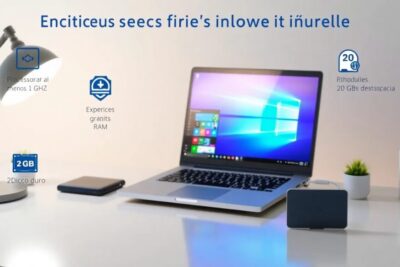
En primer lugar, asegúrate de realizar una copia de seguridad de tus datos importantes. La instalación puede borrar toda la información existente en el dispositivo. Además, verifica si tu portátil cumple con los requisitos mínimos, que incluyen al menos 4 GB de RAM y 16 GB de almacenamiento.
También es recomendable tener a mano una conexión a internet estable, ya que necesitarás descargar el archivo ISO de Chrome OS y herramientas como Rufus para crear un USB de instalación.
Qué necesitas para instalar Chrome OS en tu viejo portátil
Para instalar Chrome OS en portátil, necesitas reunir ciertos elementos que facilitarán el proceso:
- USB de al menos 8 GB: Será utilizado para crear el medio de instalación.
- Archivo ISO de Chrome OS: Puedes descargarlo desde el sitio oficial de Google.
- Herramientas como Rufus: Permiten crear el USB de instalación de forma sencilla.
- Un dispositivo compatible: Asegúrate de que tu portátil tenga al menos 4 GB de RAM y 16 GB de almacenamiento.
- Conexión a Internet: Para descargar el software necesario y obtener actualizaciones.
Con estos elementos listos, estarás preparado para comenzar el proceso de instalación.
Pasos de configuración para instalar Chrome OS en tu dispositivo
El proceso de instalar Chrome OS en portátil implica varios pasos que debes seguir cuidadosamente:
- Descargar el archivo ISO: Dirígete al sitio web de Google y descarga la versión adecuada de Chrome OS.
- Crear un USB de instalación: Utiliza Rufus para grabar el archivo ISO en el USB que preparaste.
- Modificar la BIOS: Accede a la BIOS de tu portátil y ajusta la configuración para permitir el arranque desde USB.
- Iniciar la instalación: Conecta el USB y reinicia tu portátil. Selecciona el USB como dispositivo de arranque y sigue las instrucciones en pantalla.
- Completar la configuración: Una vez instalado, realiza la configuración inicial de Chrome OS, conectándote a tu cuenta de Google.
Al seguir estos pasos, podrás disfrutar de las ventajas de usar Chrome OS en tu portátil antiguo.
¿Se puede instalar Chrome OS en cualquier PC?
La respuesta corta es: no necesariamente. Aunque instalar Chrome OS en portátil es posible en muchos dispositivos, no todos son compatibles. Google ha diseñado este sistema operativo para funcionar mejor en hardware específico.
Sin embargo, Chrome OS Flex ofrece una solución más flexible, permitiendo la instalación en dispositivos no certificados. Es importante revisar los requisitos mínimos de hardware, que incluyen:
- Arquitectura x86-64.
- Al menos 4 GB de RAM.
- 16 GB de almacenamiento disponible.
Por lo tanto, si tu dispositivo cumple con estas especificaciones, es probable que puedas instalar Chrome OS sin problemas.
Instalar Chrome OS en Windows 10: ¿Cómo se hace?
Si estás utilizando Windows 10 y deseas transformar un viejo portátil en Chromebook, el proceso es similar al anterior, pero con algunos matices a considerar.
Primero, asegúrate de que tu portátil tenga los requisitos necesarios. Luego, realiza el mismo proceso de descarga e instalación utilizando Rufus para crear el USB de instalación.
Una vez que hayas creado el USB, reinicia tu portátil, ajusta la BIOS y sigue los pasos para completar la instalación. Es crucial que tengas en cuenta que este procedimiento eliminará Windows 10 y todos los datos existentes.
¿Cuáles son las diferencias entre Chrome OS y Chrome OS Flex?
Chrome OS y Chrome OS Flex pueden parecer similares, pero tienen diferencias clave que pueden influir en tu decisión de instalación:
- Compatibilidad: Chrome OS está diseñado para dispositivos certificados, mientras que Chrome OS Flex permite la instalación en una variedad más amplia de hardware.
- Actualizaciones: Chrome OS recibe actualizaciones automáticas, mientras que en Flex, la administración puede ser un poco más manual.
- Funcionalidades: Ambos sistemas operativos ofrecen acceso a aplicaciones web, pero Chrome OS Flex también permite la integración con software de gestión empresarial.
Comprender estas diferencias te ayudará a elegir el sistema operativo que mejor se adapte a tus necesidades.
Para aquellos que estén interesados, aquí hay un video que explica el proceso de instalación de Chrome OS en un portátil antiguo:
Instalar Chrome OS puede parecer un desafío, pero con la información y herramientas adecuadas, es un proceso accesible que puede revitalizar tu equipo viejo.
Si quieres conocer otros artículos parecidos a Instalar chrome os en portátil: guía paso a paso puedes visitar la categoría Software y Compatibilidad.
Cómo ver el número de la Seguridad Social

Cómo pagar amazon prime

Zona azul almansa: horarios, precios y novedades 2025

IP Instagram: qué es y cómo manejar su bloqueo

Cómo recuperar una cuenta de instagram hackeada

Anuncio Instagram: Cómo crear campañas efectivas

Carta certificada BBVA: todo lo que necesitas saber

Descargar la renta 2024: guía paso a paso
Requisitos mínimos para instalar Windows 10

Reglamento general de recaudación de la seguridad social
Precio operaciones seguridad social: costos y detalles esenciales

Donde descargar ebooks gratis de forma legal y segura
Más Artículos que pueden interesarte